Alles, was Sie mit einem Bild tun, für den ganzen Ordner.
Bauen Sie einen Workflow einmal auf: verkleinern, zuschneiden, Wasserzeichen setzen, Format konvertieren, Dateigröße einhalten. Dann lassen Sie ihn über Hunderte Bilder laufen, oder Burnish überwacht einen Ordner und erledigt es für Sie.
Funktioniert offline · kein Konto · Originale bleiben unverändert
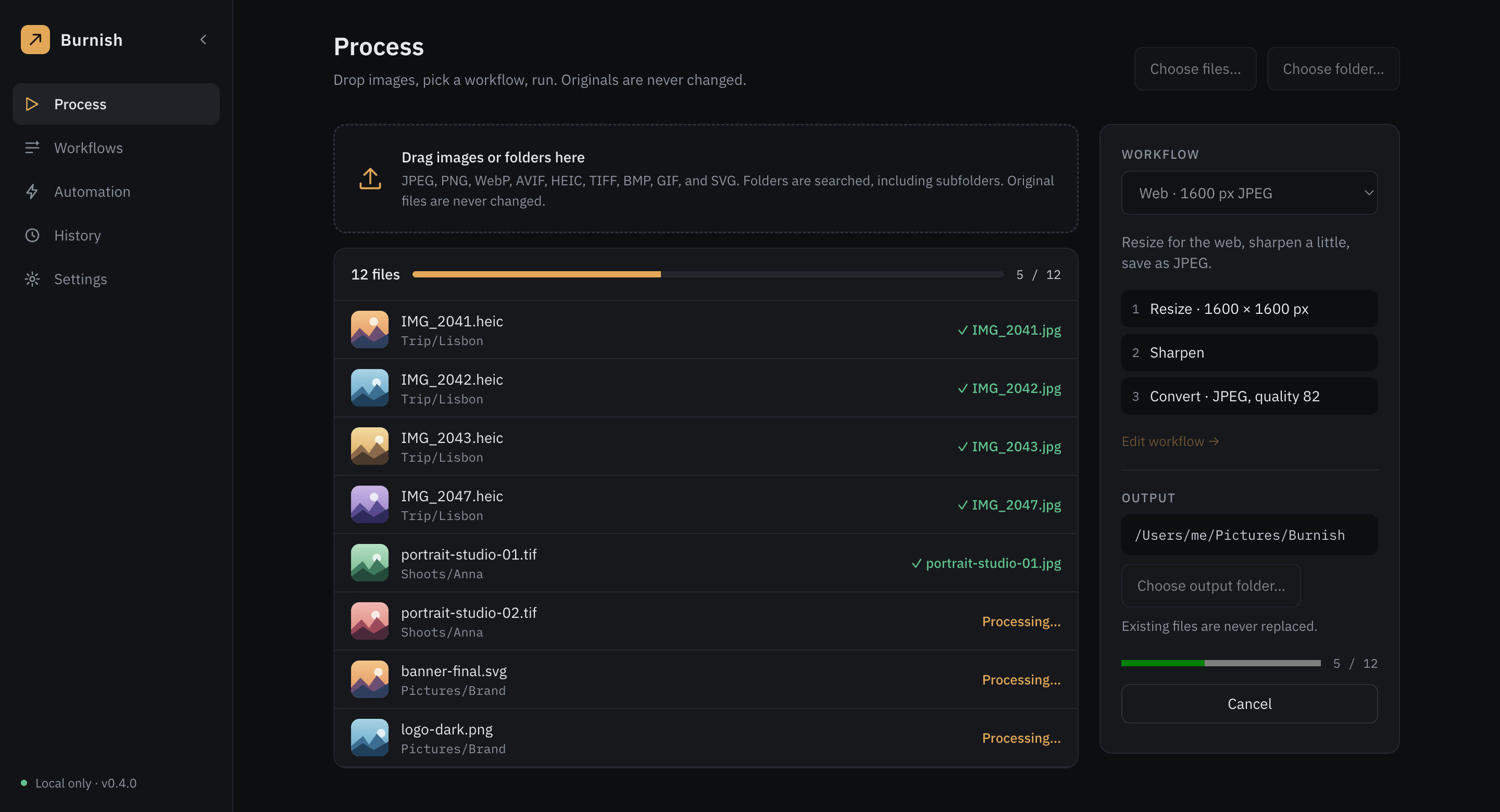
Was es kann
Eine Pipeline aus Schritten, die Sie auf alles anwenden können.
Einmal bauen. Überall anwenden.
Verketten Sie Schritte in sinnvoller Reihenfolge: verkleinern, zuschneiden, drehen, schärfen, weichzeichnen, anpassen, Grau und Sepia, auffüllen, Rahmen, abgerundete Ecken, Wasserzeichen und konvertieren. Mit einem If-Schritt behandeln Sie Quer- und Hochformat unterschiedlich. Die Schritte Wasserzeichen, Beschneiden, Rahmen, abgerundete Ecken und If gehören zu Pro.
Alles läuft auf Ihrem Computer. Es gibt kein Konto und keine Telemetrie, und Ihre Bilder verlassen ihn nie.
29 fertige Workflows
Für soziale Netzwerke, Onlineshops, Webseiten und Messenger. Auswählen und loslegen; die drei, die eine Dateigröße einhalten, erfordern Pro.
Dateigröße einhalten Pro
Geben Sie höchstens 500 KB vor, oder die Hälfte des Originals. Burnish senkt die Qualität und, wenn Sie es erlauben, die Bildgröße, bis die Datei passt.
Ordner, die sich selbst erledigen Pro
Überwachen Sie einen Ordner oder starten Sie zu festen Zeiten, und nehmen Sie nur die Dateien, die Sie möchten. Burnish läuft, solange es geöffnet ist, oder bleibt in Ihrer Menüleiste bzw. im Infobereich.
Formate zum Lesen und Schreiben
Öffnen Sie fast jedes gängige Bildformat und speichern Sie es im gewünschten Format.
Ein Rundgang
Eine ruhige Oberfläche für eine sich wiederholende Aufgabe.
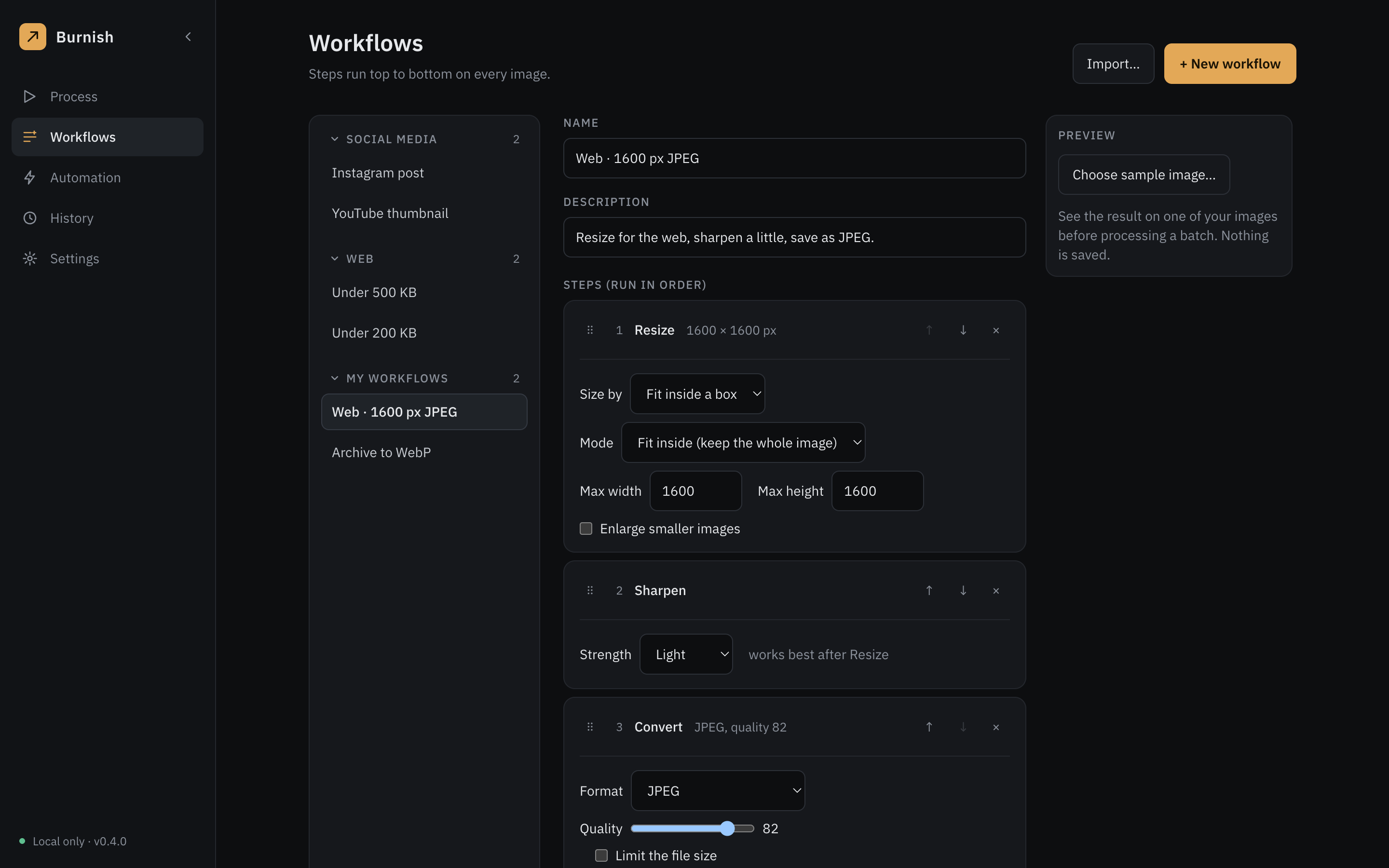
Workflow aus Schritten bauen
Verkleinern, schärfen, konvertieren und mehr, in der Reihenfolge Ihrer Wahl. Jeder Schritt hat einfache Optionen, und Schritte, die an einer Stelle nicht möglich sind, werden ausgegraut und mit Begründung angezeigt.
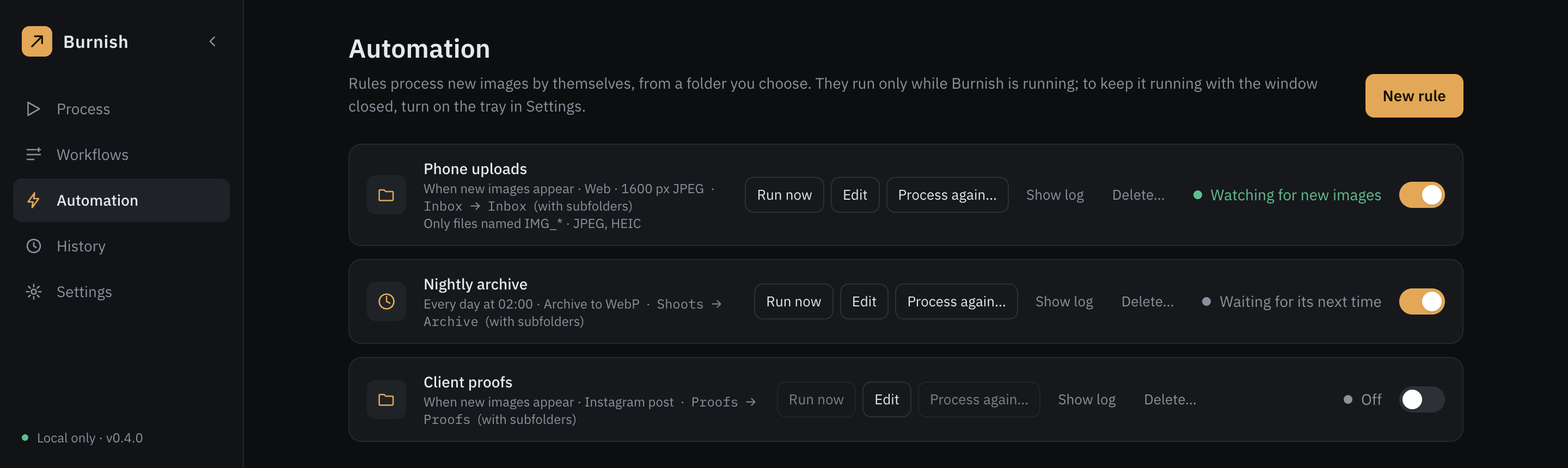
Ordner erledigen sich selbst Pro
Überwachen Sie einen Ordner oder starten Sie zu festen Zeiten. Burnish läuft, solange es geöffnet ist, oder bleibt in Ihrer Menüleiste bzw. im Infobereich.
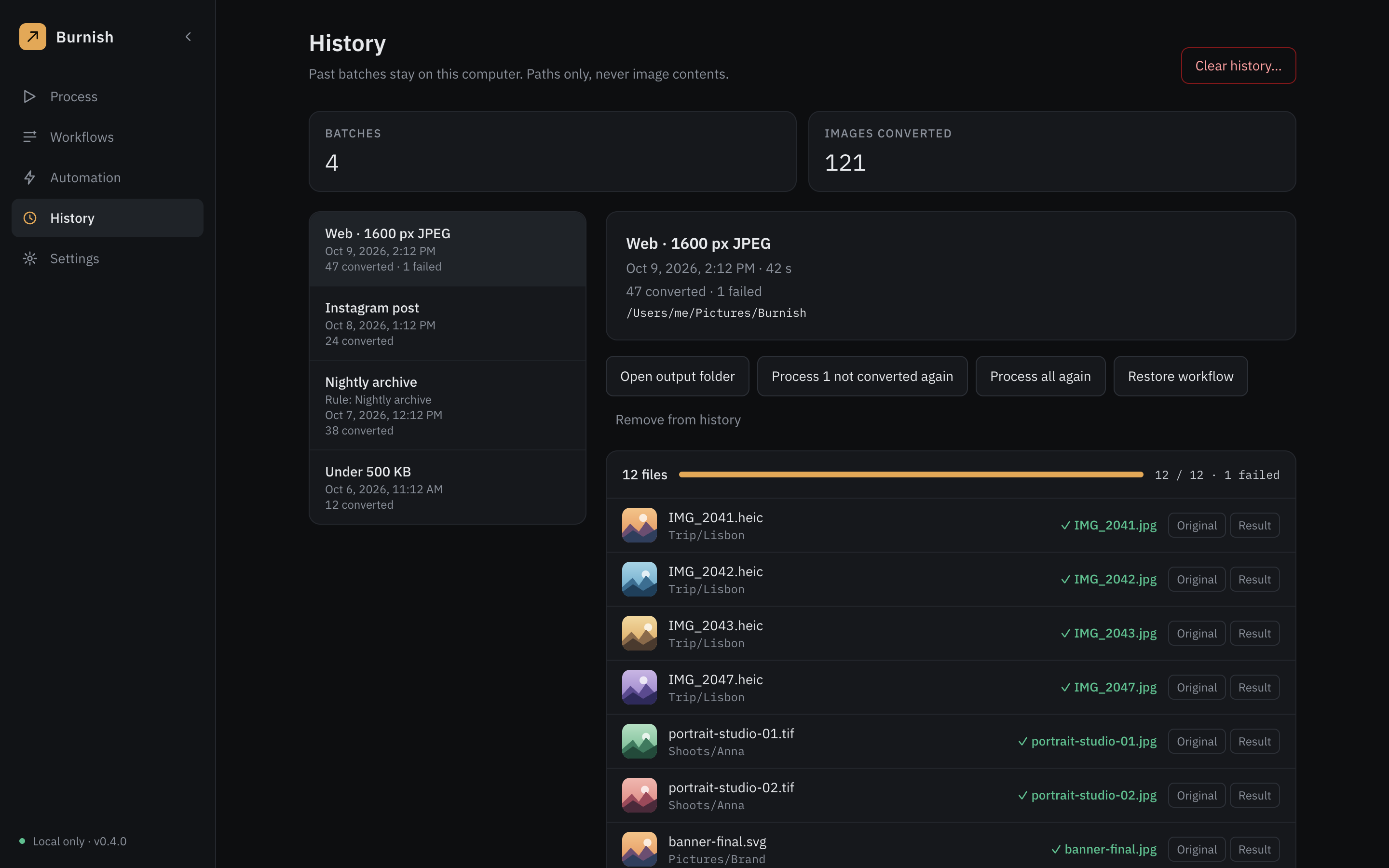
Wissen, was mit jeder Datei geschah
Jeder frühere Durchlauf listet seine Dateien und den Ablageort der Ergebnisse auf. Original oder Ergebnis zeigen Sie mit einem Klick in seinem Ordner an.
Ganz nach Ihren Wünschen
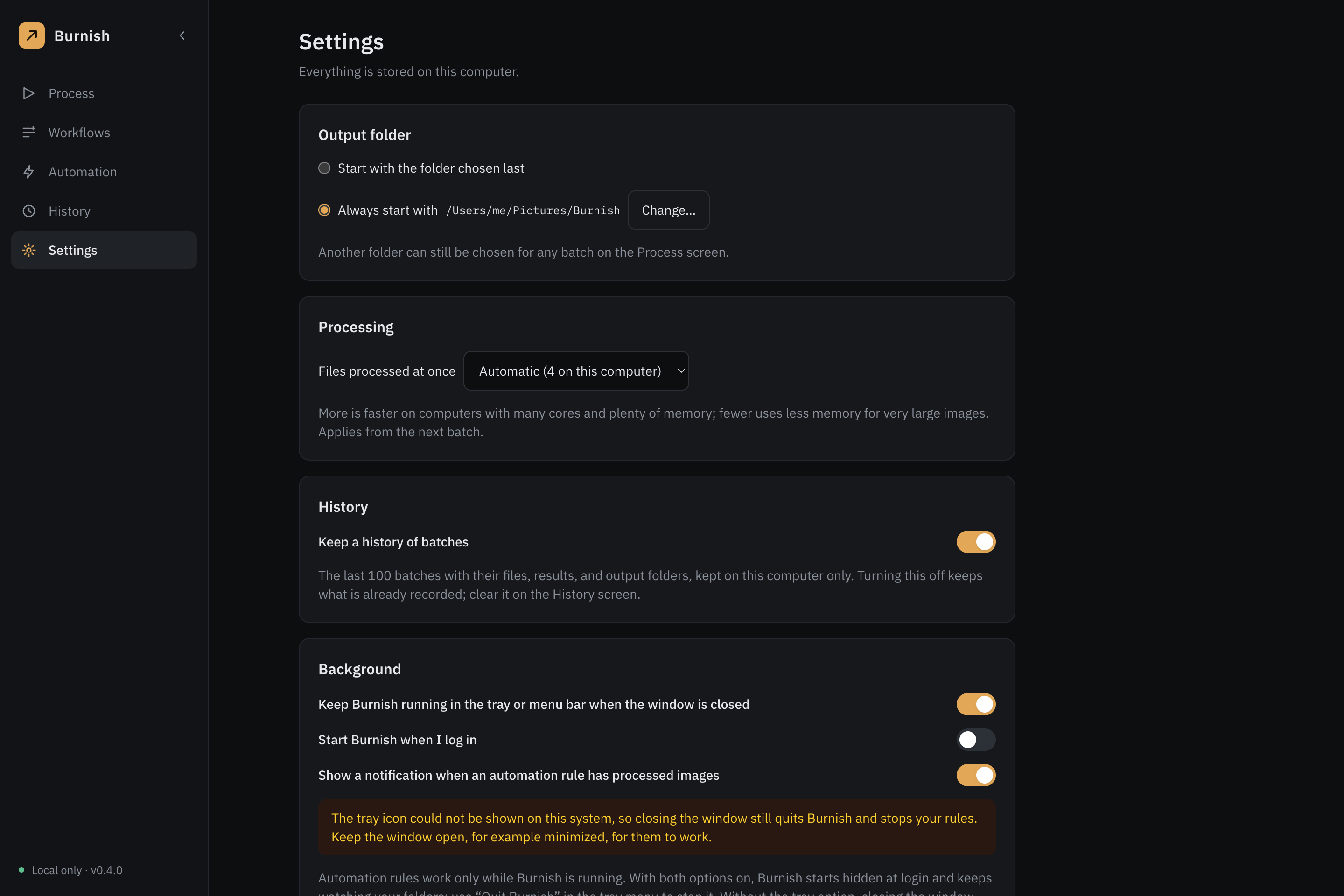
Legen Sie fest, wohin die Ergebnisse gehen, wie viele Dateien gleichzeitig verarbeitet werden und ob Burnish einen Verlauf führt. Alles bleibt auf Ihrem Computer, und es gibt auch ein helles Design.
Preise
Kostenlos testen. Pro, wenn Sie mehr brauchen.
- Durchläufe beliebiger Größe, von Hand
- Verkleinern, zuschneiden, drehen, schärfen, konvertieren und die weiteren Schritte
- Alle Formate, 26 der 29 fertigen Workflows, Vorschau und Verlauf
- Alles aus Free
- Automatisierung: Ordnerüberwachung und zeitgesteuerte Läufe
- Bedingungen und ein Größenlimit für das Ergebnis
- Wasserzeichen, beschneiden, Rahmen und abgerundete Ecken
- Auf bis zu 3 Computern, mit allen Updates für 1.x
Zahlung und Lizenzschlüssel werden an der Kasse abgewickelt. Siehe die Rückerstattungsrichtlinie.
Download
Burnish 0.4 für drei Systeme. Die Builds sind noch nicht codesigniert, daher warnt Sie Ihr System beim ersten Öffnen der App; die Antwort unten erklärt, wie Sie sie öffnen.
macOS
Apple Silicon · .dmgDemnächstWindows
64-Bit · InstallerDemnächstLinux
.deb, .rpmDemnächstFragen
Lädt Burnish meine Bilder hoch?
Nein. Alles wird auf Ihrem Computer verarbeitet, und Ihre Bilder, Dateinamen und Einstellungen werden nirgendwohin gesendet. Burnish geht nur online, um einmal am Tag nach einer neuen Version zu suchen, was Sie in den Settings abschalten können, und um einen Pro-Lizenzschlüssel zu aktivieren. Es gibt kein Konto, keine Analyse und kein Tracking.
Verändert es meine Originaldateien?
Nein. Die Ergebnisse werden in einen separaten Ordner Ihrer Wahl geschrieben, und ein bereits vergebener Name wird nie überschrieben, es sei denn, Sie verlangen es ausdrücklich.
Warum warnt mich mein System beim Öffnen?
Die Builds sind noch nicht codesigniert, wofür ein kostenpflichtiges Zertifikat nötig ist. Die Warnung weist genau darauf hin. Die App funktioniert offline und lädt keine Dateien hoch. Öffnen Sie unter macOS die Systemeinstellungen, dann „Datenschutz & Sicherheit“, und wählen Sie „Dennoch öffnen“. Wählen Sie unter Windows „Weitere Informationen“ und dann „Trotzdem ausführen“.
Welche Bilder kann es öffnen?
JPEG, PNG, WebP, AVIF, TIFF, BMP, GIF, HEIC und SVG. HEIC hängt von Ihrem System ab: macOS dekodiert es; Windows benötigt die HEIF Image Extensions und die HEVC Video Extensions aus dem Microsoft Store; Linux benötigt libheif mit HEVC-Unterstützung aus Ihrer Distribution.
Was bringt Pro zusätzlich?
Pro bietet Automatisierung (Ordnerüberwachung und zeitgesteuerte Läufe), If-Bedingungen und ein Dateigrößenlimit sowie das Wasserzeichen mit den Schritten Beschneiden, Rahmen und abgerundete Ecken. Es ist eine einmalige Zahlung, ohne Abo und ohne Konto. Sie fügen den Lizenzschlüssel einmal in Burnish ein, und nur dann kontaktiert Burnish den Lizenzdienst; danach funktioniert Pro offline. Eine Lizenz gilt auf bis zu drei Computern und umfasst alle Updates für 1.x. Alles andere, auch manuelle Durchläufe beliebiger Größe, bleibt kostenlos.
Probieren Sie es an einem Ordner, den Sie schon lange vor sich herschieben.
Burnish rührt Ihre Originale nie an, Sie können also nichts verlieren.